


Smart File Manager Go
4,11.00 მიმოხილვები
აპის მახასიათებლები
- ვერსია
- 8.4
- განახლების თარიღი
- ლიცენზია
- Free
- ჩამოტვირთვები
- 1 000 000+
- შემქმნელი
- 247 Action Games
- კატეგორიები
- ხელსაწყოები
- პლატფორმა
- Android
ეკრანის სურათები
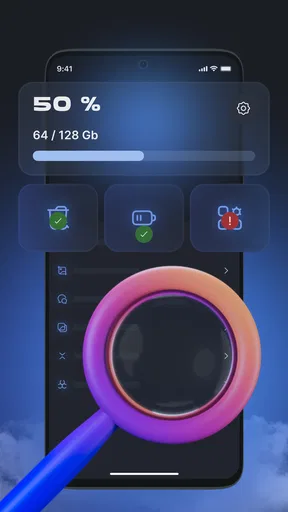
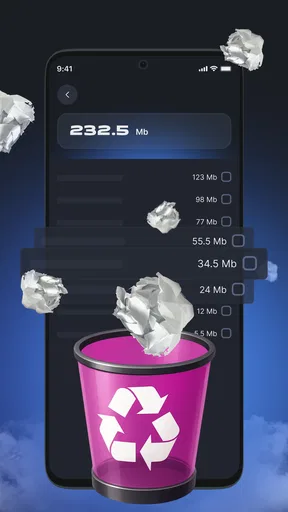
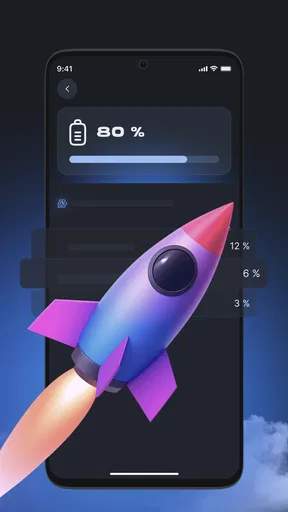
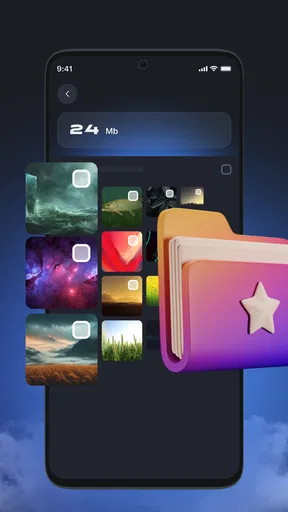
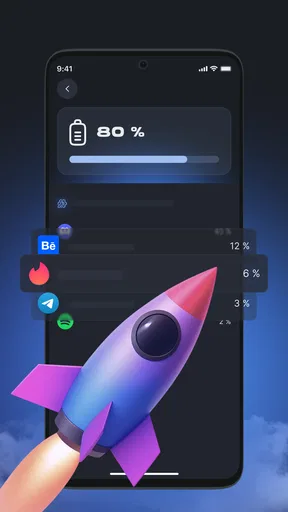
 ანალიზის ავტორი: AppCompare
ტელეფონში ადგილის გასათავისუფლებლად ყველაზე რთული ხშირად წაშლის ღილაკის პოვნა კი არა, იმის გაგებაა, რა იკავებს მეხსიერებას და რისი მოშორება შეიძლება სინანულის გარეშე. Smart File Manager Go ამ პრობლემას ფაილების დათვალიერებისა და დიდი ზომის ელემენტების მოძებნის გარშემო აწყობს. ჩემი აზრით, მისი მთავარი ღირებულება სწორედ ამ მარტივ ამოცანაშია: დაგეხმაროთ საცავში გარკვევაში და არა დაპირებით, რომ ერთი შეხებით ყველაფერს მოაწესრიგებს. ეს Android-ის ხელსაწყოა, რომელიც 247 Action Games-მა გამოსცა. აპი უფასოა, შეფასებულია 3+ ასაკისთვის და მისი მიმდინარე ვერსია 8.4-ია; გასაშვებად Android 7.0 ან უფრო ახალი სისტემა სჭირდება. 1 მილიონზე მეტი ინსტალაცია და 4.1-იანი საშუალო შეფასება აჩვენებს, რომ მას ბევრი მომხმარებელი იყენებს, თუმცა შეფასებების რაოდენობა ან საერთო ქულა თავისთავად ვერ გეტყვით, შეეფერება თუ არა ის თქვენს სამუშაო ჩვევებს. ამას თავად გამოყენების სცენარი წყვეტს.
საცავის დათვალიერება ისე, რომ წაშლა არ იჩქაროთ
როცა საცავს ვათვალიერებ, ჯერ დიდ ფაილებს ვამოწმებ და გადაწყვეტილებას მოგვიანებით ვიღებ: ზომა ყურადღებას მიმაქცევინებს, მაგრამ წაშლის აუცილებლობას არ ამტკიცებს. ამ მონაკვეთში ყურადღებას გავამახვილებ იმაზე, როგორ დავახარისხოთ კანდიდატები უსაფრთხოდ და როგორ შევინარჩუნოთ მნიშვნელოვანი მასალა, შემდეგ კი გადავიდეთ უფრო გააზრებულ სამუშაო ჩვევებზე.
ჯერ მოძებნეთ, მერე გადაწყვიტეთ
ამ აპთან გონივრული პირველი ნაბიჯია ფაილების დათვალიერება და დიდი ელემენტების აღმოჩენა, არა დაუყოვნებლივ წაშლა. როცა ტელეფონი სავსეა, დიდი ფაილების სიის გადახედვა ხშირად უფრო სასარგებლოა, ვიდრე შემთხვევითი საქაღალდეების გაწმენდა: ერთი ძველი ვიდეო შეიძლება რამდენიმე მცირე დოკუმენტზე მეტ ადგილს იკავებდეს. ამ დროს მნიშვნელოვანია თითოეული ფაილის დანიშნულების ამოცნობა. ზომა გიჩვენებთ, რა არის მოცულობითი, მაგრამ არა იმას, გჭირდებათ თუ არა ის.
მე ასეთ სამუშაოს ორ ეტაპად хуваарилებდი: ჯერ ვიპოვიდი დიდ ფაილებს, შემდეგ კი თითოეულს გახსნამდე ან წაშლამდე შევამოწმებდი. განსაკუთრებით ფრთხილად უნდა იყოთ ჩამოტვირთულ დოკუმენტებთან, ოფლაინში შესანახ მასალებთან და პირად ფოტოებსა თუ ვიდეოებთან. ფაილის სახელი შეიძლება ბუნდოვანი იყოს, ამიტომ მხოლოდ სახელზე დაყრდნობით გადაწყვეტილების მიღება ცუდი ჩვევაა. თუ ეჭვი გაქვთ, დატოვეთ ის და მოგვიანებით გადაამოწმეთ შესაბამისი აპიდან.
ყოველდღიური მაგალითი მარტივია: მოგზაურობიდან დაბრუნდით, ტელეფონში რამდენიმე დიდი ვიდეო გაქვთ და ახალი ფოტოების გადაღებას ვეღარ ახერხებთ. Smart File Manager Go-ს გამოყენებისას ჯერ დიდი ფაილები եք მოძებნით, შემდეგ ճանաչում եք საკუთარ ჩანაწერებს და მხოლოდ ის მასალა եք არჩევთ, რომლის სხვა ასლიც გაქვთ ან აღარ გჭირდებათ. ეს მიდ pendekარი ավելի უსაფრთხოა, քան бүхнийг сонიანად წაშლის მცდელობა, რადგან გაწმენდისას კონტროლს თქვენ ინარჩუნებთ.
ჩვევები, რომლებიც შეცდომის რისკს ამცირებს
აპისგან რეალური სარგებელი მაშინ მოდის, როცა დათვალიერებას განმეორებად ჩვევად აქცევთ. მაგალითად, შეგიძლიათ საცავი მხოლოდ მაშინ შეამოწმოთ, როცა თავისუფალი ადგილი შესამჩნევად იკლებს, ან პერიოდულად გადახედოთ იმავე ტიპის ფაილებს. მთავარი ისაა, რომ ერთ სესიაში რამდენიმე განსხვავებული საქაღალდის ნაჩქარევად გაწმენდას მოერიდოთ. მცირე, მიზანმიმართული გადახედვა უკეთესია, რადგან უფრო ადვილად გახსოვთ, რა შეამოწმეთ და რატომ წაშალეთ.
კიდევ ერთი პრაქტიკული ხერხია გადაწყვეტილების მიღება არა მხოლოდ ზომით, არამედ ხელახლა მოპოვების სიმარტივით. დიდი ფაილი, რომლის ჩამოტვირთვაც ისევ შეგიძლიათ, ნაკლებად სარისკო კანდიდატია, ვიდრე მცირე, მაგრამ ერთადერთი ასლი. ასე აპის ძლიერი მხარე — მოცულობითი ელემენტების გამოჩენა — რეალურ განსჯას ერწყმის. დიდი ზომა წაშლის მიზეზი კი არა, გადახედვის პრიორიტეტია.
არჩევამდე წაკითხვა ღირს

Flightradar24: როგორ აქცევს ფრენების ყურება ცნობისმოყვარეებს საზოგადოებად

როცა რიტმი წყდება, რამდენად საიმედოა Tiles Hop

Spotify მუსიკას არჩევს ჩვენთან ერთად და ჩვენს ნაცვლად

Xiaomi-ის ამინდის აპზე გადასვლა: როდის ღირს და რას დაკარგავთ

ფერების შევსების მშვიდი რიტუალი: რატომ გვიზიდავს Coloring Games

eBay-ის აპი: იშვიათი ნივთების ძიება და გაყიდვა მოთმინებას მოითხოვს
რომელი პარამეტრები ღირს წინასწარ გადამოწმებად
პირველ გამოყენებამდე შეამოწმეთ აპის Android-თან თავსებადობა და ის, როგორ გაძლევთ სისტემა ფაილებთან მუშაობის უფლებას. სისტემის ვერსია მნიშვნელოვანია, რადგან Android-ის სხვადასხვა გამოშვებაში ფაილებზე წვდომისა და მართვის გამოცდილება შეიძლება განსხვავდებოდეს. თუ აპი რომელიმე საქაღალდეს ვერ გაჩვენებთ ისე, როგორც ელოდით, ნუ ივარაუდებთ, რომ შიგთავსი დაკარგულია; ჯერ თავად მოწყობილობის ფაილების აპშიც გადაამოწმეთ.
საწყისად ასევე სასარგებლოა აპის ეკრანების დათვალიერება ისე, რომ ჯერ არაფერი წაშალოთ. შეამოწმეთ, როგორ არის წარმოდგენილი ფაილების სია და რა ინფორმაციას აჩვენებს თითოეულ ელემენტზე, შემდეგ კი გადაწყვიტეთ, რამდენად კომფორტულია თქვენთვის ამ გზით არჩევა. თუ მოწყობილობაზე მნიშვნელოვანი ფაილები გაქვთ, წაშლის წინ სარეზერვო ასლის არსებობა გადაამოწმეთ. ეს ზოგადი, მაგრამ აუცილებელი სიფრთხილეა: ფაილების მენეჯერი გადაწყვეტილებას ამარტივებს, თუმცა თქვენი მონაცემების მნიშვნელობას ვერ განსაზღვრავს.
აქ არ ღირს ისეთი პარამეტრის ძებნა, რომლის არსებობაც წინასწარ არ იცით. მე გირჩევთ, აპი გამოიყენოთ მისი აშკარა დანიშნულებით — საცავის დათვალიერებითა და დიდი ფაილების მოძებნით — და არა მასში ავტომატური დასუფთავების, დუბლიკატების აღმოჩენის ან ღრუბლოვან სერვისებთან კავშირის მოლოდინით. ასე თავიდან აიცილებთ არასწორ მოლოდინს და ყურადღებას იმაზე გადაიტანთ, რასაც ეს ინსტრუმენტი ნამდვილად გთავაზობთ.
უფრო სწრაფი, მაგრამ კონტროლირებადი სამუშაო პროცესი
თუ ხშირად ამოწმებთ ტელეფონის მეხსიერებას, ერთი და იგივე თანმიმდევრობა დროის დაზოგვაში დაგეხმარებათ: გახსენით აპი, გადახედეთ დიდ ფაილებს, ამოიცანით რამდენიმე აშკარად არასაჭირო ელემენტი და წაშლის გადაწყვეტილებამდე გადაამოწმეთ მათი დანიშნულება. ამგვარი რუტინა ნაკლებად დამღლელია, ვიდრე მთელი საცავის თავიდან ბოლომდე დათვალიერება. განსაკუთრებით გამოგადგებათ მაშინ, როცა ტელეფონში სხვადასხვა ტიპის მასალა გაქვთ და არ გსურთ, ყოველ ჯერზე თავიდან მოიფიქროთ, საიდან დაიწყოთ.
ჩემი მეორე რჩევაა, ერთი სესია ერთ მიზანს მიუძღვნათ. თუ დღეს მხოლოდ ვიდეოების გადახედვას აპირებთ, ამოცანა ამით შემოსაზღვრეთ; შემდეგ ჯერზე შეგიძლიათ სხვა დიდ ფაილებს მიუბრუნდეთ. ეს მიდგომა ამცირებს დაღლილობის გამო არასწორი არჩევანის ალბათობას. ასევე, თუ ეჭვი გეპარებათ, ფაილი დროებით დატოვეთ და მისი სახელით ან შინაარსით სხვა აპში გადაამოწმეთ. დამატებითი რამდენიმე წამი ხშირად უფრო ღირებულია, ვიდრე შემთხვევით წაშლილი მნიშვნელოვანი მასალის აღდგენის მცდელობა.
აპის გამოყენებისას სწრაფი წვდომის საუკეთესო ფორმა შეიძლება თავად თქვენს ჩვევაში იყოს და არა რაიმე სპეციალურ მალსახმობში: დაიმახსოვრეთ, როდის ამოწმებთ საცავს და რა თანმიმდევრობით აკეთებთ ამას. მაგალითად, ახალი დიდი ჩანაწერების შექმნის შემდეგ შეგიძლიათ გადახედოთ მეხსიერებას, მაგრამ მხოლოდ მაშინ, თუ ნამდვილად გჭირდებათ სივრცის გათავისუფლება. ასე Smart File Manager Go არ იქცევა კიდევ ერთ აპად, რომელსაც უსარგებლოდ ხსნით; ის კონკრეტულ პრობლემაზე რეაგირების ინსტრუმენტად რჩება.
როგორ დგას ჩვეულებრივ ალტერნატივებთან
Android-ის ჩაშენებული ფაილების აპი ხშირად საკმარისია მათთვის, ვისაც საქაღალდეების ხელით დათვალიერება და კონკრეტული ფაილის მოძებნა სურს. Smart File Manager Go-ს არჩევა უფრო ლოგიკურია მაშინ, როცა პირველ რიგში დიდი ფაილების პოვნა გინდათ და საცავის მოწესრიგებას ამ მიმართულებით იწყებთ. შედარება აქ კომფორტსა და სამუშაო მეთოდს ეხება: ერთი გზა შეიძლება ყოველდღიური ნავიგაციისთვის იყოს ნაცნობი, მეორე კი დიდი ელემენტების აღმოჩენას უფრო მკაფიო ამოცანად აქცევდეს.
მეორე მხრივ, თუ თქვენთვის მთავარი ფოტოებისა და ვიდეოების სარეზერვო შენახვა, ღრუბლოვან საცავთან სინქრონიზაცია ან რთული ფაილური ოპერაციებია, ამ აპის დანიშნულება შესაძლოა საკმარისი არ აღმოჩნდეს. ასეთ შემთხვევაში სჯობს ის ინსტრუმენტი აირჩიოთ, რომლის ძირითადი ფუნქციაც სწორედ ეს სამუშაოა. ასევე, თუ ტელეფონში ადგილი ძირითადად აპების მონაცემებს უჭირავს და არა დიდ ფაილებს, ფაილების მენეჯერის გამოყენება პრობლემის მხოლოდ ნაწილს შეეხება. საჭირო შეიძლება გახდეს Android-ის საცავის განყოფილების შემოწმებაც.
სად მთავრდება მისი შესაძლებლობა
Smart File Manager Go-ს შეზღუდვა მისი მიზნის სივიწროვეა. დიდი ფაილების პოვნა სასარგებლოა, მაგრამ ეს თავისთავად არ გეტყვით, რა იკავებს ადგილს სხვა კატეგორიებში და რომელი მონაცემის წაშლაა უსაფრთხო. აპი ვერ ჩაანაცვლებს თქვენს გადაწყვეტილებას, ვერ იცნობს ფაილის პირად მნიშვნელობას და ვერ გამორიცხავს შეცდომას, თუ მომხმარებელი დაუფიქრებლად მოქმედებს. ამიტომ მას უფრო სწორად საცავის მიმოხილვის დამხმარედ ვხედავ, ვიდრე სრულყოფილ მოვლის ცენტრად.
კიდევ ერთი მნიშვნელოვანი გაცვლა არის სისწრაფესა და სიზუსტეს შორის. დიდი ელემენტების სწრაფად დანახვა არჩევანს ამარტივებს, მაგრამ რაც უფრო სწრაფად შლით, მით უფრო იზრდება შანსი, წაშალოთ ის, რაც მოგვიანებით დაგჭირდებათ. მე არ გირჩევდით მეხსიერების გასათავისუფლებლად ყველა თვალში მოხვედრილი ფაილის მონიშვნას. უკეთესია რამდენიმე ცნობილი კანდიდატი შეარჩიოთ, მათი անհրաժեշտությունը გადაამოწმოთ და მხოლოდ ამის შემდეგ იმოქმედოთ.
ვის გამოადგება და ვის სჯობს სხვა გზა
აპი განსაკუთრებით მოუხდება Android-ის მომხმარებელს, რომელსაც ტელეფონში ბევრი ჩამოტვირთული მასალა ან დიდი პირადი ფაილები უგროვდება და უნდა, პირველ რიგში ყველაზე მოცულობითი ელემენტები შეამოწმოს. ის ასევე გამოდგება მათთვის, ვისაც მარტივი, ხელით კონტროლირებადი მიდგომა ურჩევნია: თავად ნახოს, თავად შეაფასოს და მხოლოდ შემდეგ წაშალოს. 3+ ასაკობრივი შეფასება ფართო აუდიტორიაზე მიუთითებს, მაგრამ მოწყობილობის ფაილებთან მუშაობისას პასუხისმგებლიანი ზედამხედველობა მაინც მნიშვნელოვანია.
თუ მოლოდინი გაქვთ, რომ აპი ავტომატურად განსაზღვრავს უსარგებლო ფაილებს და უსაფრთხოდ გაათავისუფლებს ადგილს თქვენი ჩარევის გარეშე, ეს სწორი არჩევანი არ არის. ასევე, არ გირჩევდით მხოლოდ მისი დაყენებით ივარაუდოთ, რომ ტელეფონის შენელების ან სივრცის ამოწურვის ყველა მიზეზი მოგვარდება. ზოგჯერ ადგილი აპებს, სისტემურ მონაცემებს ან სხვა ტიპის შიგთავსს უჭირავს, რისთვისაც სხვა ხელსაწყო ან Android-ის საკუთარი მართვის ეკრანი უფრო მიზანშეწონილია.
ჩემი საბოლოო შეფასება
ჩემი შთაბეჭდილებით, Smart File Manager Go ყველაზე დამაჯერებელია მაშინ, როცა მას კონკრეტულ, მოკრძალებულ ამოცანას ანდობთ: დაათვალიეროთ ფაილები, იპოვოთ დიდი ელემენტები და გააზრებულად მოაწესრიგოთ საცავი. მისი სასარგებლო მხარე მოქმედების მარტივი მიმართულებაა, ხოლო მთავარი სიფრთხილე ისაა, რომ ზომა და საჭიროება ერთი და იგივე არ არის. 4.1-იანი საშუალო შეფასება და 2.2 ათასი შეფასება გარკვეულ წარმოდგენას ქმნის მომხმარებელთა გამოხმაურებაზე, მაგრამ გადაწყვეტილებისთვის უფრო მნიშვნელოვანია, ემთხვევა თუ არა მისი სამუშაო სტილი თქვენსას.
247 Action Games-ის ეს უფასო ხელსაწყო, რომელიც 2025 წლის 27 ნოემბერს გამოვიდა, ჩემთვის მისაღები არჩევანია მათთვის, ვისაც ზედმეტი სირთულის გარეშე უნდა დიდი ფაილების გადახედვა. თუ Android 7.0 ან უფრო ახალ სისტემას იყენებთ და მზად ხართ, წაშლამდე თავად გადაამოწმოთ თითოეული მნიშვნელოვანი ელემენტი, მისი ცდა ლოგიკურია. თუ კი გჭირდებათ ავტომატური წმენდა, ღრუბლოვანი მართვა ან უფრო ღრმა სისტემური ანალიზი, სხვა ტიპის გადაწყვეტა უკეთ მოგერგებათ. საბოლოოდ, აპი ყველაზე მეტად აჯილდოებს არა სწრაფ წაშლას, არამედ თანმიმდევრულ და ყურადღებიან ჩვევას.
პლუსები
- ფაილების კატეგორიების მიხედვით დათვალიერება ამარტივებს საჭირო ნივთის პოვნას.
- ინტუიციური ინტერფეისი ახალბედებისთვისაც მარტივად გასაგებია.
- ფაილების მართვა შესაძლებელია საქაღალდეების შექმნითა და გადატანით.
- საძიებო ფუნქცია ამცირებს დიდი საცავიდან ფაილის პოვნის დროს.
- მსუბუქი დიზაინი მოსახერხებელია ყოველდღიური
- სწრაფი გამოყენებისთვის.
მინუსები
- ზოგიერთი ფუნქციის ხელმისაწვდომობა Android-ის ვერსიასა და მოწყობილობაზეა დამოკიდებული.
- ფაილების წაშლისას ყურადღებაა საჭირო
- რადგან შეცდომით წაშლილი მონაცემები შეიძლება დაიკარგოს.
- დიდი მოცულობის ფაილების დათვალიერება ან მართვა შესაძლოა ნელა შესრულდეს.
- სისტემურ საქაღალდეებზე წვდომა შეიძლება შეზღუდული იყოს.
- ინტერფეისის ენობრივი მხარდაჭერა ყველა მომხმარებლისთვის საკმარისი არ იყოს.
ხშირად დასმული კითხვები: Smart File Manager Go
რა არის Smart File Manager Go და რისთვის გამოიყენება?
Smart File Manager Go არის ფაილების მართვის აპი, რომელიც შექმნილია ტელეფონში შენახული მასალის დასათვალიერებლად და მოსაწესრიგებლად. მისი დახმარებით შეგიძლიათ მოძებნოთ დოკუმენტები, ფოტოები, ვიდეოები და სხვა ფაილები, გახსნათ ისინი შესაბამისი აპით ან დააჯგუფოთ საქაღალდეებში. ხელმისაწვდომი ფუნქციები შესაძლოა განსხვავდებოდეს აპის ვერსიისა და მოწყობილობის მიხედვით, ამიტომ ჩამოტვირთვამდე გადაამოწმეთ აპის აღწერა და მოთხოვნები.
როგორ გადავწერო, დავაინსტალირო და უსაფრთხოდ გამოვიყენო აპი?
აპის ჩამოტვირთვა უმჯობესია Google Play-დან ან სხვა სანდო წყაროდან, სადაც შეგიძლიათ შეამოწმოთ გამომცემელი, განახლების თარიღი და მომხმარებელთა შეფასებები. ინსტალაციის შემდეგ ყურადღებით გაეცანით მოთხოვნილ ნებართვებს: ფაილების მართვისთვის საცავზე წვდომა შეიძლება საჭირო იყოს, თუმცა ყველა მოთხოვნა ავტომატურად არ უნდა დაადასტუროთ. თუ აპი ზედმეტ ინფორმაციას ითხოვს, შეჩერდით და გადაამოწმეთ მისი სანდოობა.
რა ნებართვები შეიძლება დასჭირდეს Smart File Manager Go-ს?
ფაილების დასათვალიერებლად და სამართავად აპს შესაძლოა დასჭირდეს მოწყობილობის ფოტოებზე, ვიდეოებზე, დოკუმენტებსა და სხვა ფაილებზე წვდომა. კონკრეტული ნებართვები დამოკიდებულია Android-ის ვერსიასა და აპის შესაძლებლობებზე. ინსტალაციამდე ან პირველ გაშვებაზე წაიკითხეთ თითოეული მოთხოვნის განმარტება და მიანიჭეთ მხოლოდ ის წვდომა, რომელიც საჭირო ფუნქციის გამოსაყენებლად აუცილებელია. ნებართვების შეცვლა ჩვეულებრივ შეგიძლიათ ტელეფონის პარამეტრებიდან.
შეუძლია თუ არა აპს ფაილების გაზიარება ან ღრუბლოვან საცავთან მუშაობა?
ფაილების გაზიარებისა და ღრუბლოვან სერვისებთან კავშირის შესაძლებლობა აპის კონკრეტულ ვერსიაზეა დამოკიდებული. თუ გაზიარების ფუნქცია ხელმისაწვდომია, ის შეიძლება იყენებდეს Android-ის გაზიარების მენიუს ან სხვა თავსებად აპებს; ეს თავისთავად არ ნიშნავს, რომ ფაილები ავტომატურად აიტვირთება ინტერნეტში. ჩამოტვირთვამდე შეამოწმეთ აპის მიმდინარე აღწერა და კონფიდენციალურობის პოლიტიკა, განსაკუთრებით მაშინ, თუ პირად ან სამუშაო დოკუმენტებს ამუშავებთ.
უფასოა თუ არა Smart File Manager Go და რომელ მოწყობილობებზე მუშაობს?
ფასი, რეკლამების არსებობა, აპს-შიდა შესყიდვები და მოწყობილობებთან თავსებადობა შესაძლოა დროთა განმავლობაში შეიცვალოს. ყველაზე ზუსტი ინფორმაცია ჩამოტვირთვის წყაროს გვერდზე ნახავთ: გადაამოწმეთ, არის თუ არა აპი უფასო, რა Android ვერსიას მოითხოვს და რამდენი თავისუფალი ადგილი სჭირდება. ასევე გაითვალისწინეთ, რომ აპის სახელი ან მსგავსი დასახელება სხვადასხვა გამომცემლის პროდუქტს შეიძლება აღნიშნავდეს, ამიტომ ინსტალაციამდე შეამოწმეთ გამომცემელი.


